Como usar o Edits: tutorial para criar, editar e publicar vídeos pelo celular
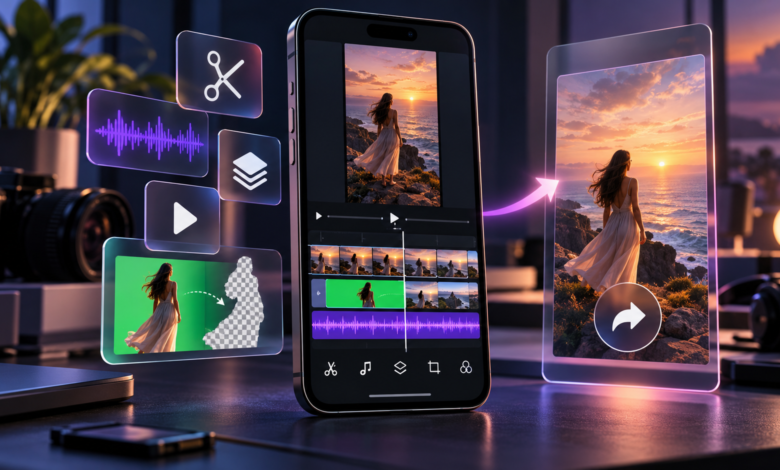
Como usar o Edits: Aprenda como usar o Edits para editar vídeos, inserir legendas, ajustar o áudio, aplicar tela verde e exportar conteúdos para redes sociais.
O Edits é o aplicativo de criação e edição de vídeos desenvolvido pelo Instagram, da Meta. A ferramenta reúne recursos para organizar ideias, gravar, montar sequências, acrescentar elementos visuais e preparar conteúdos para publicação. Embora tenha integração com o Instagram, também permite exportar vídeos para utilização em outras plataformas.
Para aprender como usar o Edits, o caminho mais direto é começar com um projeto simples. Um vídeo curto, com uma fala principal e algumas imagens de apoio, permite compreender a linha do tempo, experimentar cortes e verificar como textos e sons se relacionam. Depois dessa primeira experiência, fica mais fácil incorporar recursos adicionais, como sobreposição de imagens e tela verde.
O aplicativo recebe atualizações frequentes. Por isso, a posição dos comandos, os nomes exibidos e a disponibilidade de determinadas ferramentas podem variar conforme a versão instalada e o aparelho. Este tutorial apresenta o fluxo de trabalho e explica como tomar decisões de edição, sem depender de uma disposição fixa dos botões.
Como usar o Edits. O que é o Edits e para que serve
Lançado em abril de 2025, o Edits foi apresentado pela Meta como um aplicativo para produzir vídeos diretamente no celular. Sua proposta é concentrar diferentes etapas de criação, da organização do material à edição e ao acompanhamento de resultados no Instagram. Os vídeos também podem ser exportados sem uma marca-d’água adicionada pelo aplicativo.
Na prática, ele pode ser utilizado para montar vídeos explicativos, entrevistas, demonstrações, apresentações de produtos e conteúdos para redes sociais. A escolha dos recursos depende da finalidade do projeto. Uma entrevista pode exigir cortes discretos e legendas, enquanto uma demonstração pode precisar de imagens de apoio e indicações na tela.
Antes de começar, defina o que a pessoa deverá compreender ao assistir. Essa decisão ajuda a selecionar os arquivos e evita uma edição composta por cenas interessantes, mas sem uma mensagem clara.
Como baixar o Edits e acessar sua conta
Procure o aplicativo oficial na loja do seu celular e confira se o responsável pela publicação é o Instagram ou a Meta. Essa verificação ajuda a distinguir a ferramenta de outros aplicativos com nomes semelhantes.
Depois da instalação, abra o Edits e siga as orientações de acesso com sua conta do Instagram. Quando o sistema solicitar acesso às fotos, aos vídeos, à câmera ou ao microfone, autorize as funções necessárias para o trabalho que pretende realizar.
Se a intenção inicial for editar arquivos da galeria, comece por essa opção. Antes de importar, confirme que os vídeos estão disponíveis no aparelho e podem ser reproduzidos normalmente. Um arquivo que ainda precisa ser baixado de outro serviço pode interromper o fluxo de edição.
Também vale conferir o espaço disponível no celular. Trabalhar com vídeos envolve manter os materiais originais, os dados do projeto e o arquivo final exportado.
Como organizar uma ideia antes de criar o vídeo
Um roteiro simples facilita o primeiro projeto. Escreva uma frase com o assunto principal, defina como apresentá-lo e identifique quais imagens serão necessárias. Para um vídeo sobre um serviço, por exemplo, a estrutura pode começar pela dúvida do público, mostrar o funcionamento e terminar com a informação que resolve essa dúvida.
O Edits inclui ferramentas de planejamento. A área de ideias reúne referências salvas, áudios e anotações. O aplicativo também recebeu storyboards, que permitem organizar roteiro, cenas e observações sobre a edição.
Use esses espaços para registrar decisões concretas. Em vez de anotar apenas “fazer um vídeo sobre atendimento”, descreva qual pergunta será respondida e qual imagem ajudará a explicação.
Para quem está começando, separar o roteiro em pequenos blocos costuma facilitar a gravação. Cada bloco deve desenvolver uma informação que possa ser compreendida sem exigir uma fala longa e difícil de repetir.
Como criar um projeto e importar os arquivos
Na área destinada aos projetos, procure o comando para iniciar uma nova edição. Selecione os vídeos e as fotos que serão utilizados e confirme a importação. Comece com poucos arquivos para compreender o funcionamento antes de montar uma sequência extensa.
Quando os materiais aparecerem no editor, reproduza a sequência e confira o que foi importado. Observe se existem arquivos repetidos, cenas sem utilidade ou versões diferentes da mesma gravação.
Organize o conteúdo conforme a lógica do roteiro. A ordem em que os arquivos foram gravados nem sempre é a melhor ordem para apresentá-los ao público. Uma imagem feita no final da gravação, por exemplo, pode servir como abertura.
Se houver opção de nomear o projeto, utilize uma identificação clara. Assunto, data e versão ajudam a localizar o trabalho posteriormente e a distinguir uma edição em andamento de uma versão aprovada.
Como gravar pelo Edits e usar o teleprompter
Também é possível produzir material dentro do aplicativo. O Edits oferece gravação pela câmera e um teleprompter, recurso que exibe o roteiro durante a filmagem. O tamanho do texto e a velocidade de leitura podem ser ajustados.
Para utilizá-lo, prepare uma versão do roteiro com linguagem adequada à fala. Frases muito longas ou termos que você não costuma usar podem tornar a leitura artificial. Abra a ferramenta de gravação, localize o teleprompter e insira o texto conforme os comandos disponíveis.
Faça uma gravação curta para testar a velocidade. Se precisar acelerar a fala para acompanhar as palavras, reduza o ritmo do texto. Se houver pausas excessivas, ajuste novamente.
Antes de gravar o conteúdo completo, ouça esse teste. Verifique se a voz está compreensível e se o enquadramento mantém o rosto em uma posição adequada. Corrigir a gravação nessa etapa costuma exigir menos trabalho do que tentar resolver todos os problemas depois.
Como entender a linha do tempo do Edits
A linha do tempo representa a sequência do vídeo. Nela, os clipes ocupam posições que correspondem ao momento em que aparecem. Textos, sons e outros elementos também precisam acompanhar essa organização.
O Edits permite edição com precisão de quadro, oferecendo controle sobre os pontos em que uma cena começa e termina. Ao selecionar um clipe, observe quais ferramentas ficam disponíveis. Primeiro, identifique os controles de duração e reprodução. Depois, experimente uma alteração pequena e assista ao resultado.
A distinção central é entre ajustar um elemento e mudar toda a sequência. Encurtar um clipe pode alterar o momento em que a próxima cena aparece. Um texto posicionado anteriormente talvez precise ser ajustado para continuar acompanhando a informação correta.
Antes de fazer alterações maiores, confira qual elemento está selecionado. Isso evita modificar a duração de uma imagem quando a intenção era ajustar apenas a legenda ou a música.
Como fazer cortes e retirar trechos desnecessários
Para reduzir o começo ou o final de uma cena, selecione o clipe e ajuste seus limites na linha do tempo. Reproduza o resultado para verificar se a fala continua completa e se o corte não retirou uma parte necessária da imagem.
Quando precisar eliminar um trecho no meio, posicione o indicador de reprodução no início da parte que deseja remover e procure a ferramenta de divisão. Faça uma segunda divisão no final desse trecho. Depois, selecione o segmento separado e utilize o comando de exclusão.
Esse procedimento serve para retirar erros, pausas e repetições. Entretanto, o critério deve ser a compreensão. Uma pausa pode ajudar a acompanhar uma informação, e uma frase aparentemente repetida pode acrescentar uma ressalva relevante.
Em entrevistas ou conteúdos jornalísticos, confira o sentido antes e depois do corte. A montagem precisa preservar o que a pessoa afirmou, incluindo condições e explicações necessárias.
Como ajustar o enquadramento e usar imagens de apoio
Depois de montar a sequência principal, revise o enquadramento. Para um vídeo destinado à visualização vertical, observe se rostos, objetos e informações importantes permanecem visíveis.
Quando houver necessidade de reposicionar uma imagem, selecione o material e procure os controles correspondentes. Faça ajustes moderados. Ampliar excessivamente um arquivo pode prejudicar sua aparência e retirar detalhes necessários.
O Edits inclui sobreposição de vídeo, recorte de elementos e recursos para modificar o fundo. Uma imagem de apoio deve acrescentar informação. Durante a explicação de um documento, por exemplo, ela pode mostrar o trecho citado.
Ajuste sua entrada e sua duração para que apareça no momento correto. Evite cobrir o rosto de quem fala ou inserir uma imagem pequena demais para leitura. Reproduza a sequência como espectador e confira se é possível compreender o que cada elemento demonstra.
Como usar a tela verde no Edits
A tela verde permite colocar uma pessoa diante de uma imagem ou de um vídeo escolhido como fundo. O recurso pode ser utilizado para comentar uma notícia, explicar um gráfico, apresentar uma fotografia ou demonstrar uma informação enquanto o apresentador permanece visível.
No Edits, procure a opção de tela verde na área de criação ou entre as ferramentas de edição disponíveis na sua versão. Se a função aparecer em inglês, o nome pode ser “Green screen”. Selecione a imagem ou o vídeo que deseja utilizar como cenário e siga a opção oferecida pelo aplicativo para gravar ou acrescentar o apresentador.
Quando a ferramenta realiza o recorte automático da pessoa, não é necessário ter um tecido verde atrás de você. Nesse caso, o aplicativo identifica o sujeito e separa sua imagem do ambiente. Uma gravação com iluminação uniforme e contraste entre a roupa e o fundo costuma facilitar esse trabalho.
Faça um teste curto antes de gravar tudo. Observe principalmente os contornos do cabelo, das mãos e dos ombros. Movimentos rápidos, objetos passando diante do rosto ou um ambiente visualmente confuso podem dificultar a separação.
Depois de inserir o apresentador, ajuste seu tamanho e sua posição. Se o fundo mostrar uma manchete, um gráfico ou uma fotografia, mantenha a pessoa em uma área que não cubra a informação principal. Para comentar um documento, por exemplo, pode ser mais adequado posicioná-la em um dos cantos e deixar o trecho citado visível.
Confira também a duração do fundo. A imagem ou o vídeo utilizado como cenário precisa acompanhar o trecho correspondente da apresentação. Se houver mudanças de assunto, ajuste o material de apoio para que cada cena mostre a informação correta.
Se você já tiver uma gravação pronta, procure os recursos de sobreposição e recorte de pessoa. Essa combinação pode permitir montar um resultado semelhante, usando uma camada de fundo e outra com o apresentador. A disponibilidade e o modo de aplicação dependem da versão do aplicativo.
A tela verde digital e a remoção de um fundo verde físico são procedimentos diferentes. Se o material foi gravado diante de um tecido verde, será necessário verificar se a sua versão oferece uma ferramenta para remover uma cor específica, também conhecida como chroma key. A existência de recorte automático não significa, por si só, que esse controle esteja disponível.
Como inserir textos e legendas automáticas
O Edits oferece geração automática de legendas e opções para personalizar sua apresentação. Para começar, procure a ferramenta de legendas no editor, siga as opções disponíveis e aguarde o processamento da fala.
Depois, revise todo o texto. Nomes próprios, números, siglas e palavras menos comuns exigem atenção. A transcrição precisa corresponder ao áudio, sem substituir uma expressão por outra que altere a mensagem.
Confira também o momento de exibição. Uma legenda que aparece antes da fala ou permanece depois de uma mudança pode dificultar o acompanhamento.
Para acrescentar um título ou uma informação complementar, utilize a ferramenta de texto. Defina sua posição, aparência e duração. A função desse texto é diferente da transcrição: ele pode identificar uma pessoa ou destacar um dado, mas não reproduz necessariamente tudo o que foi dito.
Use contraste suficiente e mantenha uma quantidade de palavras que permita leitura confortável no celular. Nos vídeos com tela verde, revise também se as legendas cobrem informações importantes do cenário.
Como ajustar o áudio e acrescentar música
O aplicativo inclui recursos para melhorar a clareza da voz e reduzir ruídos de fundo. Experimente esses ajustes em um trecho curto e compare o resultado com o áudio original.
A correção precisa preservar a naturalidade da fala. Se o processamento retirar partes das palavras ou produzir um som artificial, reveja a intensidade aplicada ou considere outra gravação.
Quando adicionar música, ajuste o volume para que a voz continue compreensível. Reproduza o vídeo inteiro, pois uma configuração adequada em um trecho pode encobrir palavras em outro.
Se o cenário da tela verde for um vídeo com áudio próprio, confira se esse som está competindo com a apresentação. Quando ele não for necessário à explicação, reduza seu volume ou silencie a faixa correspondente.
Antes de utilizar uma música em publicidade ou exportar para outra plataforma, confira as condições aplicáveis ao material escolhido. A disponibilidade de uma faixa no aplicativo não representa autorização irrestrita para qualquer utilização.
Como usar modelos, efeitos e transições
O Edits oferece modelos e recursos visuais que permitem adaptar estruturas existentes às próprias imagens. O aplicativo também inclui estilos de texto e efeitos para diferentes propostas de criação.
Ao utilizar um modelo, confira se a duração das cenas atende ao conteúdo. Uma estrutura adequada a uma montagem musical pode não funcionar para uma explicação que depende de leitura.
Nas transições, escolha um efeito que ajude a perceber a mudança entre cenas. Se ele distrair ou esconder uma informação, experimente um corte simples.
O mesmo critério vale para os demais efeitos. A edição deve manter a mensagem compreensível. Antes de acrescentar um recurso, identifique qual problema ele resolve ou qual informação ajuda a apresentar.
Como exportar o vídeo e conferir o resultado
Quando terminar, reproduza o projeto do começo ao fim. Revise cortes, textos, sincronização, volume e enquadramento. Nos trechos com tela verde, observe se o recorte permanece estável e se o cenário aparece corretamente.
Depois, procure o comando de exportação e selecione as configurações disponíveis conforme o destino do vídeo. O Edits permite exportação em 4K sem marca-d’água adicionada pelo aplicativo, mas a resolução mais alta não é necessária em todos os projetos.
A escolha deve considerar os arquivos originais e a utilização prevista. Exportar em uma resolução superior à do material gravado não recupera detalhes que não foram capturados.
Aguarde a conclusão do processamento. Em seguida, abra o arquivo exportado fora do editor e assista novamente. Essa revisão confirma se o resultado final corresponde ao que foi preparado.
Guarde os materiais originais e a versão aprovada. O vídeo exportado reúne os elementos em um arquivo final; manter o projeto facilita alterações posteriores em textos, cortes, fundos e sons.
Como publicar e aprender com os próximos projetos
O Edits permite compartilhar conteúdos com Instagram e Facebook ou exportá-los para outras plataformas. Antes da publicação, confira a descrição, a apresentação e as informações que acompanham o vídeo no destino escolhido.
Para evoluir, comece repetindo um processo simples: organizar a ideia, selecionar os materiais, montar a sequência, revisar o áudio, corrigir as legendas e conferir o arquivo final.
O acompanhamento dos resultados pode ajudar a formular perguntas sobre a produção. A abertura apresentou o assunto com clareza? O fundo da tela verde contribuiu para a explicação? As legendas ficaram legíveis? As imagens ajudaram a entender?
Aprender como usar o Edits envolve dominar os comandos e desenvolver critérios de edição. Com projetos curtos e revisões cuidadosas, é possível compreender as ferramentas e produzir vídeos adequados à finalidade de cada conteúdo.

Tags: como usar o Edits, Edits Instagram, tutorial Edits, tela verde no Edits, edição de vídeos, como editar Reels, legendas automáticas, editor de vídeo para celular, Instagram Reels, criação de conteúdo,
Como usar o Edits, Como usar o Edits, Como usar o Edits, Como usar o Edits, Como usar o Edits, Como usar o Edits, Como usar o Edits, Como usar o Edits, Como usar o Edits, Como usar o Edits, Como usar o Edits, Como usar o Edits, Como usar o Edits, Como usar o Edits, Como usar o Edits, Como usar o Edits, Como usar o Edits, Como usar o Edits, Como usar o Edits, Como usar o Edits, Como usar o Edits, Como usar o Edits,
Como usar o Edits,Como usar o Edits, Como usar o Edits, Como usar o Edits, Como usar o Edits, Como usar o Edits, Como usar o Edits, Como usar o Edits, Como usar o Edits, Como usar o Edits, Como usar o Edits, Como usar o Edits, Como usar o Edits, Como usar o Edits,